Die 10 besten Angebote für Computer Drucker im August 2026

Testsieger
1,2 sehr gut
- Besonderheiten: der kleinste Laserdrucker seiner Klasse. Kompakt mit schnellem Schwarzweiß-Druck, besonders platzsparend in Büro und Homeoffice
- Intuitiv und einfach zu bedienen mit 8 Tasten und 4 LEDs
- Druckgeschwindigkeit bis zu 20 Seiten pro Minute, Druckauflösung bis zu 600 x 600 dpi, 150-Blatt-Papierzuführung, Flachbettscanner für Letter-Format, Einfaches Kopieren von Ausweisen, Auto-On/Auto-Off-Technologie
- Mobiles Drucken und Scannen mit der HP Smart App, 1 Hi-Speed-USB, Wireless
- Lieferumfang: HP LaserJet MFP M140w Drucker; Netzkabel; HP Schwarz LaserJet Tonerkartusche (Reichweite: 300 Seiten); Installationsposter; Referenzhandbuch; Garantieinformationen; Flyer
- Dieser Drucker ist nur für Patronen bzw. Kartuschen vorgesehen, die mit Original HP Chips und Schaltkreisen ausgestattet sind. Produkte mit Chips oder Schaltkreisen von Fremdherstellern werden blockiert. Regelmäßige Firmware-Updates erhalten die Wirksamkeit dieser Maßnahmen aufrecht.
| Farbe | Hersteller | Gewicht |
| Weiß | HP | 5,39 kg |


Preissieger
1,3 sehr gut
- Platzsparender All-in-One Drucker, vielseitig im Home Office einsetzbares Multifunktionsgerät, drucken vom Smartphone oder Tablet, WiFi, USB 2.0
- Druckgeschwindigkeit: bis zu 8,5 Seiten/Min (schwarz/weiß), bis zu 5,5 Seiten/Min (Farbe); Druckqualität: bis zu 1200 x 1200 dpi; Anschlüsse: 1 Hi-Speed USB 2.0; Dual-Band Wi-Fi, HP App
- Einfache 3-Schritte Installation mit HP Easy Start, einer automatisierten Download- und Installationsanwendung für HP Drucker: 1. HP App installieren 2. Drucker-WLAN aktivieren 3. Drucker mit HP App koppeln; Geführte Unterstützung mit gratis Support Hotline (DE: 06929993434 / AT: 013602774402)
- Jetzt mit HP Instant Ink 3 Probemonate gratis drucken und je nach Druckermodell bis zu 50€ Cashback sichern: HP Drucker kaufen und während oder innerhalb von 7 Tagen nach Druckerinstallation in der HP App oder unter hpinstantink.com für HP Instant Ink registrieren, um die Probemonate zu erhalten. Teilnahmebedingungen zu dem Cashback-Angebot unter hp.com/go/hpcashback. Aktionszeitraum: 1.8.-31.10.2026. Die Aktion gilt ausschließlich für Kunden in Deutschland und Österreich. In den Probemonaten sind unabhängig vom gewählten Seitentarif alle gedruckten Seiten inklusive. Monatliche Kosten nach Ablauf der Probemonate ab 1,49 €/Monat (DE) bzw. 1,79 €/Monat (AT); Monatlich kündbar
- Kompatibel mit den Tinten HP 308 und HP 308e
- Dieser Drucker ist nur für Patronen bzw. Kartuschen vorgesehen, die mit Original HP Chips und Schaltkreisen ausgestattet sind. Produkte mit Chips oder Schaltkreisen von Fremdherstellern werden blockiert. Regelmäßige Firmware-Updates erhalten die Wirksamkeit dieser Maßnahmen aufrecht.
- 15 € Cashback sichern bis zum 31. Oktober 2026. Teilnahmebedingungen unter hp.com/go/hpcashback
| Farbe | Hersteller | Gewicht |
| Schwarz | HP | 4,44 kg |

Bewertung
1,4 sehr gut
- Kompakter Drucker: Canon PIXMA TS4150i ist ein sehr schneller Drucker mit kompaktem Design und nahtloser Smartphone-Konnektivität - der perfekte Allround-Drucker für zu Hause.
- FINE-Tinte: Mit neuer FINE-Tintenoptimierungstechnologie für schnellere Ergebnisse und feineren Details - drucke QR-Codes, Karten, farbenfrohe Diagramme & andere detaillierte Dokumente auch doppelseitig.
- Konnektivität: Verbinde dein Smartphone oder Tablet - drucke, scanne und kopiere Dokumente oder lebendige Fotos mit Leichtigkeit.
- Effizient & kompakt für dein Heimbüro: Platzsparendes, schlankes Design, perfekt für dein Heimbüro - schnell und einfach zu bedienen, ideal für Hausaufgaben, Fotos und kreative Projekte.
- PIXMA PRINT PLAN: Erhalte mit dem PIXMA Print Plan Tinte automatisch nach Hause gesendet, sobald dein Drucker einen niedrigen Tintenstand hat. Wähle aus mehreren flexiblen monatlichen Plänen, die zu dir passen.
| Farbe | Hersteller | Gewicht |
| White | Canon | 5,2 kg |

Bewertung
1,5 sehr gut
- Drucker: Der Canon PIXMA TS6550i ist ein sehr schneller, hochwertiger Drucker mit kompaktem Design & nahtloser Smartphone-Konnektivität - der perfekte Allround-Drucker für zu Hause.
- FINE-Tinte: Mit neuer FINE-Tintenoptimierungstechnologie für schnellere Ergebnisse und feineren Details - drucke QR-Codes, Karten, farbenfrohe Diagramme & andere detaillierte Dokumente auch bei doppelseitigem Druck.
- Einfache Konnektivität: Verbinde dein Smartphone oder Tablet, indem du den QR-Code auf dem Bildschirm scannst - drucke, scanne & kopiere Dokumente oder lebendige Fotos mit Leichtigkeit - Druckgeschwindigkeiten von 14 ipm in Schwarzweiß & 9 ipm in Farbe.
- Benutzerfreundlich & platzsparend: Schlanker Drucker mit 3,6 cm OLED-Display und Frontbedienung dank Papierkassette, perfekt für dein Heimbüro - schnell & einfach zu bedienen, ideal für Hausaufgaben, Fotos & kreative Projekte.
- PIXMA PRINT PLAN: Erhalte mit dem PIXMA Print Plan Tinte automatisch nach Hause gesendet, sobald dein Drucker einen niedrigen Tintenstand hat. Wähle aus mehreren flexiblen monatlichen Plänen, die zu dir passen.
| Farbe | Hersteller | Gewicht |
| Schwarz | Canon | 5,3 kg |

Bewertung
1,6 sehr gut
- Die ideale Wahl für die Familie: Drucken Sie schnell alltägliche Dokumente wie Hausaufgaben, Rechnungen, Tickets usw.
- Druckgeschwindigkeit: bis zu 7,5 Seiten/Min (schwarz/weiß), bis zu 5,5 Seiten/Min (Farbe); Druckqualität: bis zu 1200 x 1200 dpi; Anschlüsse: 1 Hi-Speed USB 2.0; Dual-Band Wi-Fi; HP App
- Einfache 3-Schritte Installation mit HP Easy Start, einer automatisierten Download- und Installationsanwendung für HP Drucker: 1. HP App installieren 2. Drucker-WLAN aktivieren 3. Drucker mit HP App koppeln; Geführte Unterstützung mit gratis Support Hotline (DE: 06929993434 / AT: 013602774402)
- Jetzt mit HP Instant Ink 3 Probemonate gratis drucken und je nach Druckermodell bis zu 50€ Cashback sichern: HP Drucker kaufen und während oder innerhalb von 7 Tagen nach Druckerinstallation in der HP App oder unter hpinstantink.com für HP Instant Ink registrieren, um die Probemonate zu erhalten. Teilnahmebedingungen zu dem Cashback-Angebot unter hp.com/go/hpcashback. Aktionszeitraum: 1.8.-31.10.2026. Die Aktion gilt ausschließlich für Kunden in Deutschland und Österreich. In den Probemonaten sind unabhängig vom gewählten Seitentarif alle gedruckten Seiten inklusive. Monatliche Kosten nach Ablauf der Probemonate ab 1,49 €/Monat (DE) bzw. 1,79 €/Monat (AT); Monatlich kündbar
- Kompatibel mit den Tinten HP 308 und HP 308e
- Dieser Drucker ist nur für Patronen bzw. Kartuschen vorgesehen, die mit Original HP Chips und Schaltkreisen ausgestattet sind. Produkte mit Chips oder Schaltkreisen von Fremdherstellern werden blockiert. Regelmäßige Firmware-Updates erhalten die Wirksamkeit dieser Maßnahmen aufrecht.
- 15 € Cashback sichern bis zum 31. Oktober 2026. Teilnahmebedingungen unter hp.com/go/hpcashback
| Farbe | Hersteller | Gewicht |
| farbe | HP | - |

Bewertung
1,6 sehr gut
- NIE MEHR ZU WENIG TINTE: Abonniere den PIXMA Print Plan für automatische Tintenlieferungen an deine Haustür, bevor dir die Tinte ausgeht, mit verschiedenen Tarifen passend zu deinem Nutzungsverhalten
- INTELLIGENTE DRUCKERSTEUERUNG: Steuere die Funktionen deines Canon Druckers von einem Mobilgerät mit WLAN und der Canon PRINT App, AirPrint (iOS) und Mopria (Android); wechsle ganz einfach zu Wireless Direct, wenn du nicht mit dem WLAN verbunden bist
- JEDERZEIT IN DER CLOUD: Dank WLAN-Konnektivität kannst du mithilfe der Canon PRINT App über PIXMA Cloud Link ganz einfach vom Cloud-Speicher aus scannen (1) und drucken
- GESTEIGERTE PRODUKTIVITÄT: Profitiere von automatischem beidseitigen Druck sowie Kopieren und Scannen von mehrseitigen Dokumenten, dank des automatischen Dokumenteneinzugs für bis zu 20 Blatt (2), und drucke randlose Fotos im Format 10 cm x 15 cm zügig direkt vom Drucker aus
- IDEAL FÜRS HOMEOFFICE: Der kompakte 3-in-1 Farbdrucker bietet schnelles und hochwertiges Drucken von Mobilgeräten sowie Möglichkeiten zum Scannen und Kopieren für maximale Produktivität in kleinen Büros und im Homeoffice
| Farbe | Hersteller | Gewicht |
| Schwarz | Canon | 5,8 kg |

Bewertung
2,0 gut
- SPARSAM: Extrem kostengünstiges Drucken pro Seite in hoher Qualität mit innovativer HP-Tanktechnologie der nächsten Generation, bis zu 3 Jahre Tinte im Lieferumfang enthalten (Tinte für bis zu 6.000 S/W und 6.000 Farbseiten)
- LANGLEBIG: 3 Jahre HP-Garantie bei Registrierung
- EINFACH: Drucken ohne Druckerpatronen/-kartuschen, einfache Einrichtung und Nachfüllen mit intelligenten Tasten und tropffreien HP-Tintentankflaschen
- MOBIL: Drucken und scannen von überall mit der HP Smart App
- ZUVERLÄSSIG: Selbstheilendes Single-Band WLAN für mehr Produktivität
- NACHHALTIG: Austauschbare Druckköpfe für eine längere Lebensdauer und weniger Abfall; Hergestellt aus 45 Prozent recyceltem Kunststoff; Die Tintenflaschen sind über HP Planet Partners recycelbar
- LIEFERUMFANG: HP Smart Tank 5105 Multifunktionsdrucker; 1 x HP 32XL Schwarz Tintenflasche, 135 ml; HP 31 Cyan Tintenflasche; HP 31 Magenta Tintenflasche; HP 31 Gelb Tintenflasche
- 20 € Cashback sichern bis zum 31. Oktober 2026. Teilnahmebedingungen unter hp.com/go/hpcashback
| Farbe | Hersteller | Gewicht |
| Schwarz oder Grau | HP | 5,03 kg |
Bewertung
2,1 gut
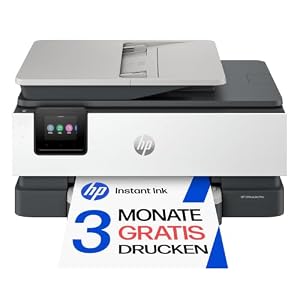
- Besonderheiten: Vielseitiger Multifunktionsdrucker mit WiFi, Netzwerk, und Airprint. Automatischer Duplexdruck, Smart-Task Befehle, 225-Blatt-Papierzuführung und ein großes Farb-Touchdisplay für die Eingabe direkt am Drucker
- Druckgeschwindigkeit: bis zu 20 S./Min (Schwarzweiß), bis zu 10 S./Min; Druckqualität: bis zu 4800 x 1200 dpi
- Einfache 3-Schritte Installation mit HP Easy Start, einer automatisierten Download- und Installationsanwendung für HP Drucker: 1. HP Smart App installieren 2. Drucker-WLAN aktivieren 3. Drucker mit HP Smart App koppeln; Geführte Unterstützung mit gratis Support Hotline (DE: 06929993434 / AT: 013602774402)
- Jetzt mit HP Instant Ink 3 Probemonate gratis drucken und je nach Druckermodell bis zu 50€ Cashback sichern: HP Drucker kaufen und während oder innerhalb von 7 Tagen nach Druckerinstallation in der HP App oder unter hpinstantink.com für HP Instant Ink registrieren, um die Probemonate zu erhalten. Teilnahmebedingungen zu dem Cashback-Angebot unter hp.com/go/hpcashback. Aktionszeitraum: 1.8.-31.10.2026. Die Aktion gilt ausschließlich für Kunden in Deutschland und Österreich. In den Probemonaten sind unabhängig vom gewählten Seitentarif alle gedruckten Seiten inklusive. Monatliche Kosten nach Ablauf der Probemonate ab 1,49 €/Monat (DE) bzw. 1,79 €/Monat (AT); Monatlich kündbar
- Dieser Drucker ist nur für Patronen bzw. Kartuschen vorgesehen, die mit Original HP Chips und Schaltkreisen ausgestattet sind; Produkte mit Chips oder Schaltkreisen von Fremdherstellern werden blockiert; Regelmäßige Firmware-Updates erhalten die Wirksamkeit dieser Maßnahmen aufrecht
- 30 € Cashback sichern bis zum 31. Oktober 2026. Teilnahmebedingungen unter hp.com/go/hpcashback
| Farbe | Hersteller | Gewicht |
| Schwarz | HP | 8 kg |

Bewertung
2,4 gut
- FRMSCHÖN UND ELEGANT - Dieses preisgünstige Modell nimmt äußerst wenig Platz ein, indem es Druck-, Scan- und Kopierfunktionen in einem Gerät vereint.
- EINFACHE BEDIENUNG - Mit einer Reihe wichtiger und benutzerfreundlicher Funktionen ermöglicht der XP-3200 flexibles Drucken und Scannen über Wi-Fi sowie über Wi-Fi Direct, falls kein zentraler WLAN-Punkt verfügbar ist. Durch das 3,7 cm große LC-Display können Sie auch problemlos ohne Computer drucken und kopieren, und das beidseitige Drucken verringert Ihren Papierverbrauch.
- FLEXIBLE WLAN-LÖSUNGEN - Drucken, scannen und mehr, direkt von Ihrem Telefon oder Tablet mit der Epson Smart Panel-App*. Und mit der Epson Creative Print-App können Sie aus Ihren Fotos Fotobücher, Grußkarten, Collagen und andere kreative Dinge erstellen und drucken.
- KOSTENGÜNSTIGE LÖSUNG - Das vierfarbige Tintenpatronenset Ananas 604 von Epson sorgt zuverlässig für klare Ausdrucke bei minimalem Aufwand. Senken Sie Ihre Druckkosten dank günstiger Einzeltintenpatronen. Diese sind in Standard- und XL-Größe erhältlich.
| Farbe | Hersteller | Gewicht |
| Schwarz | Epson | 4,3 kg |
Computer Drucker sind ein wichtiger Bestandteil unseres modernen Lebens. Sie ermöglichen es uns einfach und schnell Dokumente und Bilder zu drucken. Vorteile von Computer Druckern sind unter anderem der hohe Komfort und die Zeitersparnis, da man nicht extra einen Drucker aufsuchen muss. Es ist jedoch wichtig, verschiedene Modelltypen und Hersteller zu vergleichen, um das beste Preis-Leistungs-Verhältnis zu bekommen und die individuellen Bedürfnisse und Anforderungen zu erfüllen.
Fussnoten:
* der ggf. verwendete Ausdruck "Beste" u.ä. bezieht sich nur auf unsere ggf. subjektive persönliche Meinung.
** "Kostenfreie Lieferung" bedeutet, dass dies unter gegebenen Voraussetzungen zum Zeitpunkt des Datenabrufs vom entsprechenden Anbieter möglich ist, aber nicht garantiert werden kann. Eine Angabe in Echtzeit ist technisch nicht möglich. Die Versandkosten können unter bestimmten Umständen (abweichender Anbieter, Lieferort etc.) unterschiedlich sein. Es gelten die letztendlich im weiteren Bestellprozess angezeigten Versandkosten.
Weitere wichtige Informationen deren Beachtung erbeten wird:
Wir erhalten ggf. eine Provision, falls Sie einen Kauf über die Links auf unserer Seite tätigen. Dies hat keine Auswirkungen auf die Platzierung der Produkte auf unserer Seite. Unsere Seite arbeitet mit dem Amazon EU Partner-/Affiliateprogramm zusammen. Amazon, Amazon Prime, das Amazon Logo and Amazon Prime Logo sind eingetragene Warenzeichen von Amazon, Inc. oder dessen Partnern.
Bitte beachten Sie zudem folgende wichtige Hinweise:
1. Der angezeigte Preis könnte seit der letzten Aktualisierung gestiegen sein.
2. Der Verkauf erfolgt zu dem Preis, den der Verkäufer zum Zeitpunkt des Kaufs auf seiner Website für das Produkt angibt.
3. Es ist technisch nicht möglich, die angezeigten Preise in Echtzeit zu aktualisieren.
Häufig gestellte Fragen zu Computer Drucker:
Wie kann ich meinen Drucker mit meinem Computer verbinden?
Einen Drucker mit dem Computer zu verbinden, ist heutzutage eine einfache Aufgabe und erfordert nur wenige Schritte. Die meisten gängigen Drucker verfügen über verschiedene Anschlüsse wie USB, LAN, WLAN und Bluetooth. Vor dem Verbinden des Druckers und des Computers ist es wichtig, sicherzustellen, dass die Treiber für den Drucker auf dem Computer installiert sind. In diesem Artikel zeigen wir Ihnen, wie Sie Ihren Drucker mit Ihrem Computer auf einfache Weise verbinden können.
1. Wählen Sie die Art der Verbindung aus: Je nach Druckermodell ist es möglich, den Drucker über USB, Ethernet-Kabel oder WLAN zu verbinden. Wenn Ihr Drucker über WLAN verfügt, können Sie den Drucker auch direkt mit Ihrem WLAN-Netzwerk verbinden.
2. Installieren Sie den Druckertreiber: Bevor Sie den Drucker mit dem Computer verbinden, stellen Sie sicher, dass die neueste Version des Druckertreibers auf Ihrem Computer installiert ist. Laden Sie den Treiber von der Website des Herstellers herunter und befolgen Sie die Anweisungen zur Installation.
3. Verbinden Sie den Drucker über USB: Verwenden Sie das mitgelieferte USB-Kabel, um den Drucker an den Computer anzuschließen. Stellen Sie sicher, dass sowohl der Drucker als auch der Computer eingeschaltet sind. Der Computer sollte den Drucker automatisch erkennen und den Treiber installieren.
4. Verbinden Sie den Drucker über Ethernet-Kabel: Wenn Ihr Drucker über einen Ethernet-Anschluss verfügt, schließen Sie das Ethernet-Kabel an den Drucker an und verbinden Sie es mit Ihrem Router. Stellen Sie sicher, dass sowohl der Drucker als auch der Computer eingeschaltet sind. Der Computer sollte den Drucker automatisch erkennen und den Treiber installieren.
5. Verbinden Sie den Drucker über WLAN: Wenn Ihr Drucker über WLAN verfügt, können Sie den Drucker auch direkt mit Ihrem WLAN-Netzwerk verbinden. Dies ermöglicht es Ihnen, den Drucker von jedem Computer oder Mobilgerät in Ihrem Netzwerk aus zu drucken. Folgen Sie den Anweisungen auf dem Druckerdisplay, um den Drucker mit Ihrem WLAN-Netzwerk zu verbinden. Stellen Sie sicher, dass auch Ihr Computer mit demselben WLAN-Netzwerk verbunden ist.
6. Testen Sie die Verbindung: Wenn Sie den Drucker erfolgreich mit Ihrem Computer verbunden haben, öffnen Sie ein Dokument oder eine Datei zum Drucken. Wählen Sie im Druckermenü den Namen des Druckers aus und klicken Sie auf "Drucken". Der Computer sollte den Drucker automatisch erkennen und den Druckbefehl an den Drucker senden. Überprüfen Sie, ob der Drucker das Dokument erfolgreich ausdruckt.
Zusammenfassend lässt sich sagen, dass die Verbindung eines Druckers mit einem Computer ein einfacher Vorgang ist, der nur wenige Schritte erfordert. Je nach Drucker können Sie zwischen verschiedenen Verbindungsoptionen wählen. Stellen Sie sicher, dass Sie den richtigen Druckertreiber auf Ihrem Computer installiert haben und überprüfen Sie, ob die Verbindung erfolgreich ist, indem Sie ein Dokument zum Drucken senden.
Welche Druckertreiber benötige ich für meinen Computer?
Wenn es um das Drucken von Dokumenten geht, bleibt der Druckertreiber eine wichtige Komponente zwischen dem Computer und dem Drucker. Es ist wichtig, den richtigen Druckertreiber für Ihren Computer zu installieren, damit Sie problemlos drucken können. In diesem Artikel erfahren Sie, welche Druckertreiber Sie für Ihren Computer benötigen.
Zunächst einmal müssen Sie den Typ Ihres Druckers und die Version Ihres Betriebssystems kennen. Wenn Sie einen neuen Drucker haben, erhalten Sie normalerweise eine CD mit den Druckertreibern, die für das Modell Ihres Druckers und Ihr Betriebssystem erforderlich sind. Sie können auch die Website des Herstellers besuchen und die aktuellsten Treiber herunterladen.
Wenn Sie einen älteren Drucker haben oder Ihre CD nicht mehr finden, können Sie auch auf der Website des Herstellers nach dem Treiber suchen. Geben Sie dazu einfach den Namen und das Modell Ihres Druckers sowie das Betriebssystem Ihres Computers ein. Die Website des Herstellers wird Ihnen dann die relevanten Treiber präsentieren, die Sie herunterladen und installieren können.
Ein weiterer wichtiger Faktor, den Sie bei der Installation von Druckertreibern berücksichtigen müssen, ist die Architektur Ihres Betriebssystems. Wenn Sie beispielsweise eine 64-Bit-Version von Windows haben, benötigen Sie auch einen 64-Bit-Treiber für Ihren Drucker. Stellen Sie sicher, dass Sie den richtigen Treiber für Ihr Betriebssystem verwenden, um Kompatibilitätsprobleme zu vermeiden.
Außerdem müssen Sie sicherstellen, dass Sie die neuesten Treiber für Ihren Drucker haben. Hersteller veröffentlichen häufig Updates für ihre Treiber, um Fehler zu beseitigen oder die Leistung zu verbessern. Besuchen Sie regelmäßig die Website des Herstellers, um die neuesten Treiber für Ihren Drucker herunterzuladen und zu installieren.
Insgesamt lässt sich sagen, dass die Installation des richtigen Druckertreibers für Ihren Computer nicht schwierig ist. Sie müssen lediglich den Typ und das Modell Ihres Druckers sowie die Version Ihres Betriebssystems kennen und den richtigen Treiber von der Website des Herstellers herunterladen und installieren. Stellen Sie sicher, dass Sie regelmäßig nach Updates suchen, um sicherzustellen, dass Ihr Drucker problemlos funktioniert.
Aktuell interessieren sich andere Benutzer besonders für:
Wie kann ich meinen Drucker reinigen?
Ein sauberer Drucker ist unerlässlich, um eine gute Druckqualität zu gewährleisten. Wenn Sie Ihren Drucker jedoch nicht regelmäßig reinigen, kann dies zu schlechter Druckqualität, Papierstaus und sogar zu einem vorzeitigen Ausfall des Druckers führen.
Es gibt verschiedene Methoden, um Ihren Drucker zu reinigen. Eine der einfachsten Methoden besteht darin, die äußerliche Reinigung durchzuführen. Beginnen Sie damit, den Drucker abzuschalten und das Stromkabel zu entfernen. Entfernen Sie dann das Papierfach und reinigen Sie die Papierwalzen mit einem feuchten Tuch. Verwenden Sie dabei keine scharfen Reinigungsmittel, da diese die Gummiwalzen beschädigen können.
Für eine tiefere Reinigung empfehlen wir die Verwendung eines Reinigungsdienstes wie den von HP oder Canon angebotenen Service. Diese Dienste umfassen das Reinigen der Druckköpfe, das Entfernen von Staub und Schmutz aus dem Drucker sowie das Kalibrieren des Druckers, um sicherzustellen, dass er bei jedem Druckauftrag seine optimale Leistung erbringt.
Eine weitere Möglichkeit ist die manuelle Reinigung des Druckers. Wenn Sie diese Methode wählen, sollten Sie zunächst die Bedienungsanleitung des Druckers konsultieren, um sicherzustellen, dass Sie den Drucker nicht beschädigen. Entfernen Sie dann die Tintenpatronen und den Druckkopf und reinigen Sie sie gründlich mit einem sauberen, feuchten Tuch.
Wenn Sie Probleme mit verstopften Düsen haben, gibt es spezielle Reinigungsmittel, die mit Ihrem Drucker kompatibel sind und Ihnen helfen können, die Düsen zu reinigen. Diese können in der Regel bei den meisten Elektronikgeschäften oder online erworben werden. Befolgen Sie die Anweisungen des Herstellers und seien Sie vorsichtig, um den Drucker nicht zu beschädigen.
Abschließend ist es wichtig, regelmäßig zu drucken, um sicherzustellen, dass der Tintenvorrat des Druckers regelmäßig verbraucht wird und sich keine Kondensation in den Tintenpatronen bildet. Wenn Sie Ihren Drucker nicht regelmäßig verwenden, kann dies zu verstopften Düsen führen und die Qualität Ihrer Drucke beeinträchtigen.
Insgesamt ist die regelmäßige Reinigung Ihres Druckers ein wichtiger Schritt, um die optimale Leistung Ihres Druckers zu gewährleisten. Obwohl es verschiedene Möglichkeiten gibt, den Drucker zu reinigen, kann das Manuelle Reinigen des Druckers schwierig sein und erfordert ein gewisses Maß an Technikwissen. Wenn Sie sich unsicher sind, empfehlen wir, den Service Ihres Druckerherstellers in Anspruch zu nehmen.
Wie kann ich Papierstaus beim Drucken vermeiden?
Das Vermeiden von Papierstaus beim Drucken ist etwas, das jeder Druckerbenutzer anstrebt. Papierstaus können nicht nur ärgerlich sein, sondern auch die Produktivität behindern und Zeitverschwendung bedeuten. In diesem Artikel werden wir einige der besten Tipps teilen, um Papierstaus beim Drucken zu vermeiden.
1. Verwenden Sie die richtige Papierart und Größe
Die Verwendung der richtigen Papierart und Größe ist eine der einfachsten und effektivsten Möglichkeiten, Papierstaus beim Drucken zu vermeiden. Da jeder Drucker unterschiedliche Papierkapazitäten und Papieroptionen bietet, sollten Sie sicherstellen, dass Sie das richtige Papier für Ihren Drucker verwenden.
2. Halten Sie den Drucker sauber und frei von Staub
Staub und Schmutz können die reibungslose Bewegung des Papiers beeinträchtigen und zu Papierstaus führen. Daher ist es wichtig, den Druckkopf und das Papierzuführsystem sauber zu halten. Sie können dies tun, indem Sie regelmäßig den Drucker reinigen und den Staub entfernen.
3. Verwenden Sie eine angemessene Papiermenge
Wenn zu viel Papier in das Papierfach eingelegt wird, kann dies zu einem Stau führen. Es ist wichtig, die maximale Anzahl von Blättern zu berücksichtigen, die Ihr Drucker verarbeiten kann, und sicherzustellen, dass das Papierfach nicht überfüllt ist.
4. Vermeiden Sie beschädigte oder geknickte Papiere
Beschädigte oder geknickte Papiere können ebenfalls Papierstaus verursachen. Stellen Sie sicher, dass Sie das Papier richtig behandeln und dass es sich in einem guten Zustand befindet, bevor Sie es in den Drucker einlegen.
5. Überprüfen Sie den Drucker auf Fehlermeldungen oder blinkende Lichter
Der Drucker kann auch Papierstaus melden, indem er Fehlermeldungen oder blinkende Lichter zeigt. Überprüfen Sie den Drucker auf solche Meldungen und befolgen Sie die Anweisungen des Herstellers, um das Problem zu beheben.
6. Verwenden Sie den richtigen Druckertreiber
Ein falscher Druckertreiber oder eine falsche Konfiguration des Druckers kann ebenfalls zu Papierstaus führen. Stellen Sie sicher, dass Sie den richtigen Druckertreiber für Ihren Drucker verwenden und dass er richtig konfiguriert ist.
Insgesamt gibt es zahlreiche Möglichkeiten, Papierstaus beim Drucken zu vermeiden. Die Verwendung der richtigen Papierart und -größe, die Sauberkeit des Druckers, die Verwendung einer angemessenen Papiermenge, das Vermeiden von beschädigtem Papier, die Überprüfung des Druckers auf Fehlermeldungen und die Verwendung des richtigen Druckertreibers sind einige der besten Tipps, um Papierstaus beim Drucken zu vermeiden. Durch die Befolgung dieser Tipps können Sie nicht nur Papierstaus vermeiden, sondern auch die Lebensdauer und Leistung Ihres Druckers verbessern.
Wie kann ich den Tintenstand meines Druckers überprüfen?
Der Tintenstand ist ein wichtiger Faktor, wenn es darum geht, die Druckergebnisse qualitativ hochwertig zu halten. Ein niedriger Tintenstand kann zu ungleichmäßigen Farben, verschwommenen Bildern und sogar zu Beschädigungen des Druckerkopfs führen. Aus diesem Grund ist es wichtig, regelmäßig den Tintenstand zu überprüfen und bei Bedarf neue Patronen zu installieren.
Es gibt verschiedene Möglichkeiten, den Tintenstand eines Druckers zu überprüfen. Eine der einfachsten Methoden ist die Verwendung der Software, die normalerweise mit dem Drucker geliefert wird. Diese Software ermöglicht es Ihnen, den Tintenstand Ihrer Patronen anzuzeigen und gegebenenfalls eine Warnung zu erhalten, wenn eine Patrone fast leer ist.
Eine andere Möglichkeit ist die Verwendung von Tintentank-Druckern, die über durchsichtige Tanks verfügen, die es Ihnen ermöglichen, den Tintenstand visuell zu überprüfen. Auf diese Weise können Sie die verbleibende Tinte leicht erkennen und entscheiden, ob eine Nachfüllung erforderlich ist.
Einige Drucker verfügen auch über eine Anzeige am Gerät selbst, die den Tintenstand anzeigt. Diese Anzeige kann in Form von Balken oder Prozentzahlen dargestellt werden und gibt an, welche Patronen ersetzt werden müssen.
Wenn Sie keinen Zugriff auf die Drucker-Software oder eine Anzeige am Gerät haben, können Sie den Tintenstand auch manuell überprüfen, indem Sie eine Testseite ausdrucken. Eine Testseite gibt Auskunft darüber, ob alle Farben korrekt gedruckt werden und ob der Text gestochen scharf ist.
In einigen Fällen können Sie auch den Tintenstand überprüfen, indem Sie eine Druckerkopfreinigung durchführen. Dieser Prozess entfernt überschüssige Tinte vom Druckkopf und kann den Tintenstand auf der Patrone erhöhen. Wenn Sie jedoch mehrere Reinigungsdurchläufe durchführen müssen, kann dies dazu führen, dass die Patronen schneller als erwartet leer werden.
Insgesamt gibt es viele Möglichkeiten, den Tintenstand eines Druckers zu überprüfen. Es ist wichtig, regelmäßig zu überprüfen und gegebenenfalls Patronen auszutauschen, um qualitativ hochwertige Druckergebnisse zu erzielen. Wenn Sie Schwierigkeiten haben, den Tintenstand zu überprüfen, wenden Sie sich an den Kundendienst des Druckerherstellers oder an einen qualifizierten Techniker, um Hilfe zu erhalten.
Wie kann ich eine Druckerpatrone wechseln?
Druckerpatronen gehören zu den wichtigsten Komponenten eines Druckers. Sofern die Tintenpatronen vom Drucker leer sind, müssen sie entsprechend ausgetauscht werden, um weiterhin hochwertige Ausdrucke zu erhalten. Das Auswechseln der Tintenpatronen hängt jedoch vom Modell und Hersteller des Druckers ab. In diesem Artikel finden Sie eine grundlegende Anleitung und einige hilfreiche Tipps, wie Sie eine Druckerpatrone richtig auswechseln können.
1. Schalten Sie den Drucker aus und öffnen Sie die Patroneklappe
Zunächst ist es wichtig, den Drucker auszuschalten und die darauf befindlichen Kabel auszustecken. Öffnen Sie dann die Patroneklappe oder das Gehäuse, um Zugang zu den Druckerpatronen zu erhalten. Stellen Sie sicher, dass sich der Drucker in den Wartungsmodus eingeschaltet hat, bevor Sie mit dem Auswechseln der Tintenpatrone beginnen.
2. Entnehmen Sie die alte Tintenpatrone
Im nächsten Schritt müssen Sie die leere Tintenpatrone aus dem Drucker entnehmen, um Platz für die neue Patrone zu schaffen. Lesen Sie vor dem Entnehmen die Anweisungen des Druckerherstellers, um sicherzustellen, dass Sie die Patrone auf die richtige Weise abnehmen.
3. Verpacken und lagern der alten Patronen
Wenn Sie die alte Tintenpatrone erfolgreich entnommen haben, bewahren Sie sie in einer Plastiktüte auf, um sie später ordnungsgemäß zu entsorgen. Manche Hersteller ermöglichen Ihnen auch, die leeren Patronen an Recyclingstationen zurückzuschicken. So können Sie etwas Gutes für die Umwelt tun und Ihre alten Patronen wiederverwertet werden.
4. Bringen Sie die neue Tintenpatrone an
Nun haben Sie die Möglichkeit, die neue Tintenpatrone in den Drucker zu platzieren. Lesen Sie zuerst die Anweisungen des Druckerherstellers, um sicherzustellen, dass Sie die Patrone auf die richtige Weise einsetzen. Vergessen Sie nicht, die Schutzhülle von der neuen Patrone abzuziehen und sie vorsichtig in den dafür vorgesehenen Platz im Drucker einzusetzen.
5. Bestätigen Sie den Austausch der Tintenpatrone
Um sicherzustellen, dass die neue Tintenpatrone einwandfrei funktioniert, müssen Sie den Austausch bestätigen. Schließen Sie die Patroneklappe und schalten Sie den Drucker ein. Wenn Sie das Gerät eingeschaltet haben, startet es sofort einen Testlauf, um sicherzustellen, dass die neue Tintenpatrone einwandfrei funktioniert.
6. Warten Sie, bis der Drucker betriebsbereit ist
Nachdem Sie den Austausch der Tintenpatrone bestätigt haben, können Sie nun ihren Drucker wieder in Betrieb nehmen. Warten Sie jedoch einige Minuten, bis der Drucker vollständig einsatzbereit ist. In der Regel müssen Sie den Drucker neu kalibrieren, damit er die beste Druckqualität erzielt.
Fazit
Das Auswechseln einer Tintenpatrone ist eine einfache Aufgabe, wenn Sie die Anweisungen des Druckerherstellers befolgen. Der Austausch sollte auch in regelmäßigen Abständen erfolgen, um sicherzustellen, dass Sie qualitativ hochwertige Druckergebnisse erhalten. Wenn Sie Schwierigkeiten haben, beim Auswechseln der Tintenpatrone oder Fragen dazu haben, zögern Sie nicht, zu einem zertifizierten Druckermechaniker zu gehen. So stellen Sie sicher, dass Sie die bestmögliche Unterstützung erhalten und währenddessen keinen Fehler machen.
Andere Angebote die für Sie interessant sein könnten im August 2026:
Welche Papiersorte ist am besten für meinen Drucker geeignet?
Die Auswahl der richtigen Papiersorte für Ihren Drucker ist ein wichtiger Faktor, um die Qualität Ihrer Druckergebnisse zu maximieren. Es gibt viele Faktoren, die in die Entscheidung einbezogen werden müssen, einschließlich der Art des Druckers, den Sie besitzen, und der Art der Dokumente, die Sie drucken möchten. In diesem Artikel werden wir uns einige der besten Papiersorten ansehen, die für den Einsatz in Ihrem Drucker empfohlen werden.
1. Standard-Papier
Standard-Papier ist die häufigste und preiswerteste Wahl für den normalen Gebrauch. Es hat ein Gewicht von etwa 80 g/m2 und ist in verschiedenen Größen erhältlich. Standardpapier ist am besten für den Druck von Dokumenten wie Textdokumente, Berichte und Briefe geeignet.
2. Fotopapier
Fotopapier ist ideal für den Druck von hochwertigen Fotografien und anderen hochwertigen Bildern. Dieses Papier ist in verschiedenen Größen und Ausführungen erhältlich und hat eine Stärke von 200 g/m2 bis 300 g/m2. Fotopapier sollte nur für den Druck von Bildern und Grafiken verwendet werden, da es teurer als Standardpapier ist.
3. Hochglanzpapier
Hochglanzpapier ist mit einer speziellen glänzenden Beschichtung versehen, die Ihre Bilder und Grafiken lebendiger und detailreicher erscheinen lässt. Hochglanzpapier hat eine Stärke von etwa 150 bis 300 g/m2 und ist nicht so teuer wie Fotopapier. Es gibt viele verschiedene Größen und Ausführungen von Hochglanzpapier, um den Bedürfnissen Ihrer Druckanforderungen gerecht zu werden.
4. Leichtes Papier
Leichtes Papier ist im Gewicht und der Dicke von Standardpapier vergleichbar, aber es hat eine höhere Transparenz und es lässt mehr Licht durch. Dieses Papier ist ideal für den Druck von Overhead-Projektoren-Präsentationen und kann auch in Kombination mit Papierkunstprojekten verwendet werden.
5. Mattes Papier
Mattes Papier hat eine spezielle Oberflächenbeschichtung, die verhindert, dass Licht reflektiert wird. Dadurch wird das Licht diffus und das Druckbild auf dem Papier erscheint weicher und diffuser. Mattes Papier ist ideal für den Druck von Kunstwerken, Karten und anderen ähnlichen Dokumenten geeignet.
6. Karton
Karton ist ein Papier mit einer deutlich höheren Stärke als Standardpapier. Es hat eine Stärke von 100 bis 300 g/m2 und ist ideal für den Druck von Grußkarten, Visitenkarten, Einladungen und anderen Projekten, die eine höhere Stärke erfordern.
Die Auswahl der richtigen Papiersorte ist entscheidend, um hochwertige Druckergebnisse zu erzielen. Abhängig von Ihren Anforderungen können Sie eine der oben genannten Papiersorten wählen, um optimale Druckergebnisse zu erzielen. Wenn Sie unsicher sind, welches Papier am besten für Ihre individuellen Anforderungen geeignet ist, sollten Sie sich an Ihren Druckerhersteller oder einen Fachmann wenden, um weitere Informationen zu erhalten.
Wie kann ich die Druckqualität meines Druckers verbessern?
Wenn Sie Ihre Druckqualität verbessern möchten, gibt es verschiedene Schritte, die Sie unternehmen können, um sicherzustellen, dass Ihre Dokumente und Bilder scharf und lebendig aussehen. Hier sind einige Tipps, um die Qualität Ihres Druckers zu optimieren.
1. Überprüfen Sie die Druckereinstellungen: Stellen Sie sicher, dass Ihr Drucker auf die Einstellungen für die bestmögliche Druckqualität eingestellt ist. Wenn Sie einen Inkjet-Drucker verwenden, stellen Sie sicher, dass Sie hochwertiges Druckerpapier verwenden, um ein Auslaufen von Tinte zu vermeiden.
2. Reinigen Sie den Druckkopf: Wenn Ihr Drucker schon eine Weile benutzt wurde, kann es sein, dass sich Staub oder Fusseln im Druckkopf aufgebaut haben. Reinigen Sie den Druckkopf, um sicherzustellen, dass die Tinte gleichmäßig aufgetragen wird und das Druckbild klar und präzise bleibt.
3. Vermeiden Sie schlechte Bildqualität: Wenn Sie ein Bild aus dem Internet drucken, stellen Sie sicher, dass die Datei in hoher Auflösung vorliegt. Bilder mit geringer Auflösung können bei der Vergrößerung verschwommen werden und den Druck beeinträchtigen.
4. Verwenden Sie die richtige Tintenpatrone: Bei Verwendung eines Tintenstrahldruckers ist es wichtig, die richtige Tintenpatrone zu verwenden. Verwenden Sie nicht-genuinen Tintenpatronen kann zu geringerer Druckqualität und sogar Schäden am Drucker führen.
5. Kalibrieren Sie den Drucker: Durch eine Kalibrierung des Druckers können Sie sicherstellen, dass die Farben korrekt und genau wiedergegeben werden. Verwenden Sie ein Kalibrierungswerkzeug oder eine Software, um die Farbeinstellungen auf dem Drucker anzupassen.
6. Warten Sie den Drucker regelmäßig: Durch eine regelmäßige Wartung des Druckers können Sie verhindern, dass sich Schmutz und Staub im Inneren des Geräts absetzen. Reinigen Sie die Papierzuführung und den Drucker regelmäßig, um optimale Druckqualität zu erhalten.
Insgesamt gibt es viele Schritte, die Sie unternehmen können, um die Druckqualität Ihres Druckers zu verbessern. Achten Sie darauf, dass Sie hochwertige Druckmaterialien verwenden und Ihren Drucker regelmäßig warten und reinigen. Durch eine entsprechende Kalibrierung und Verwendung der richtigen Tintenpatrone können Sie sicherstellen, dass Ihre Ausdrucke hochwertig und scharf werden. Mindestens genauso wichtig ist es auch, dass Sie eine Datei in hoher Auflösung auswählen, die einen klaren Druck ermöglicht. Letztendlich können diese Schritte dazu beitragen, dass Ihre Dokumente und Bilder professioneller und beeindruckender aussehen.
Was kann ich tun, wenn mein Drucker beim Drucken sehr langsam ist?
Ein langsamer Drucker kann sehr frustrierend sein, besonders wenn man viele Dokumente drucken muss. Es gibt jedoch eine Reihe von Schritten, die man unternehmen kann, um sicherzustellen, dass der Drucker mit optimaler Geschwindigkeit arbeitet.
Als erstes sollte man sicherstellen, dass der Drucker mit dem neuesten Treiber und der neuesten Firmware aktualisiert ist. Auf vielen Support-Websites kann man die neuesten Treiber und Firmware-Updates finden. Wenn man den Drucker mit dem Computer verbunden hat, sollte man auch die Verbindung überprüfen, um sicherzustellen, dass der Drucker richtig angeschlossen ist.
Als nächstes sollte man sicherstellen, dass der Drucker auf die richtige Druckqualität eingestellt ist. Wenn er auf höchste Qualität eingestellt ist, wird er langsamer arbeiten. Man sollte also sicherstellen, dass der Drucker auf eine qualitativ gute, aber schnelle Einstellung eingestellt ist.
Es ist auch wichtig, sicherzustellen, dass der Drucker nicht überlastet wird. Wenn man versucht, zu viele Dokumente auf einmal zu drucken, kann es sein, dass der Drucker langsamer arbeitet. In diesem Fall sollte man die Anzahl der zu druckenden Dokumente reduzieren oder den Drucker in kleinere Gruppen aufteilen.
Ein weiterer wichtiger Faktor ist die richtige Papierzufuhr. Wenn das Papier falsch eingelegt wird oder das falsche Papier verwendet wird, kann es zu Problemen beim Drucken kommen. Man sollte also sicherstellen, dass das Papier ordnungsgemäß in den Drucker eingelegt wird und dass das Papier von guter Qualität ist.
Es ist auch wichtig, dass man regelmäßig den Druckkopf reinigt. Wenn der Druckkopf verschmutzt ist, kann es zu einer schlechteren Druckqualität kommen und der Drucker kann langsamer arbeiten. Es gibt eine Vielzahl von Reinigungslösungen, die speziell für Drucker entwickelt wurden und die man verwenden kann, um den Druckkopf zu reinigen.
Zuletzt kann es hilfreich sein, den Drucker neu zu starten. Einige Drucker können schneller arbeiten, wenn sie neu gestartet werden. Man sollte auch sicherstellen, dass der Drucker genügend Speicherplatz hat, um die Dokumente zu verarbeiten.
Insgesamt gibt es eine Vielzahl von Maßnahmen, die man ergreifen kann, um sicherzustellen, dass der Drucker mit optimaler Geschwindigkeit arbeitet. Durch Überprüfen der Verbindung, der Druckqualität, der Papierzuführung und dem Reinigen des Druckkopfes sowie durch regelmäßigen Neustart des Druckers kann man sicherstellen, dass man schnell und effizient drucken kann.
Wie kann ich Probleme mit der WLAN-Verbindung meines Druckers lösen?
Wenn du Probleme mit der WLAN-Verbindung deines Druckers hast, kann das verschiedene Gründe haben. Hier sind einige Schritte, die du unternehmen kannst, um das Problem zu lösen:
1. Überprüfe die WLAN-Verbindung: Stelle sicher, dass dein Drucker mit dem WLAN-Netzwerk verbunden ist. Wenn das nicht der Fall ist, kannst du versuchen, den Drucker erneut mit dem WLAN zu verbinden oder die Einstellungen des WLANs zu überprüfen.
2. Überprüfe die Treiber des Druckers: Stelle sicher, dass die Treiber deines Druckers auf dem neuesten Stand sind. Wenn nicht, kannst du versuchen, sie zu aktualisieren, um sicherzustellen, dass der Drucker reibungslos funktioniert. Wenn du den Treiber bereits aktualisiert hast, kannst du versuchen, ihn erneut zu installieren.
3. Überprüfe die Signalstärke des WLANs: Wenn dein WLAN-Signal schwach ist, kann es schwierig sein, eine Verbindung mit dem Drucker herzustellen. Versuche, den Drucker näher an den Router zu stellen oder die Signalstärke des WLANs zu erhöhen.
4. Überprüfe die Firewall- und Sicherheitseinstellungen: Manchmal können Firewall- oder Sicherheitseinstellungen Probleme mit der WLAN-Verbindung des Druckers verursachen. Überprüfe daher diese Einstellungen und passe sie gegebenenfalls an.
5. Überprüfe, ob der Drucker auf offline gestellt ist: Wenn der Drucker auf offline gestellt ist, kann er keine Verbindung zum WLAN aufbauen und ist somit nicht mit dem Netzwerk verbunden. Überprüfe daher die Einstellungen des Druckers und ändere die Einstellung, um sicherzustellen, dass der Drucker online ist.
6. Überprüfe andere Geräte oder den Router: Manchmal können andere Geräte oder der Router Probleme mit der WLAN-Verbindung des Druckers verursachen. Überprüfe daher auch diese Geräte und das Netzwerk, um sicherzustellen, dass alles ordnungsgemäß funktioniert.
Insgesamt gibt es viele Schritte, die du unternehmen kannst, um Probleme mit der WLAN-Verbindung deines Druckers zu beheben. Indem du diese Tipps befolgst, kannst du sicherstellen, dass dein Drucker reibungslos funktioniert und du ohne Probleme drucken kannst.
